

Windows 10 Rechner Im Netzwerk Freigeben
- Startseite
- Internet & Netzwelt
Windows 10 Heimnetzwerk: Dateien und Ordner in der Heimnetzgruppe freigeben
Habt ihr euer eigenes Heimnetzwerk eingerichtet, stehen euch viele Funktionen zur Verfügung und ihr könnt die auf eurem PC gesicherten Dateien über eure Heimnetzgruppe für andere Geräte freigeben. Wie die Datenfreigabe für Dateien, Ordner und Laufwerke im Heimnetzwerk gelingt, lest ihr in diesem Teil unseres Heimnetzwerk-Ratgebers.

- Heimnetzwerk: Dateien und Ordner freigeben
- Heimnetzwerk: Komplettes Festplatten-Laufwerk freigeben
- Heimnetzwerk extrem: NAS als zentraler Netzwerkspeicher
- Heimnetzwerk absichern: Sicherheit im eigenen Netz
Ein eingerichtetes Heimnetzwerk bietet euch viele Vorteile und ermöglicht euch unter anderem die unkomplizierte Freigabe von Dateien für all eure Geräte. Dadurch erspart ihr euch das mühsame Austauschen und Übertragen von Daten mittels externer Speichermedien. So könnt ihr beispielsweise Filme oder Fotos direkt auf eure Geräte streamen.
Wie ihr dice auf eurem PC oder Laptop gelegenen Dateien über eure Heimnetzgruppe zugänglich machen und sogar euer komplettes Laufwerk freigeben könnt, lest ihr in diesem Teil unseres Heimnetzwerk-Ratgebers.
Heimnetzwerk: Dateien und Ordner freigeben
Windows 10 bietet euch umfangreiche Freigabemöglichkeiten für eure Dateien und Ordner an. Im Heimnetzwerk reicht es meist aus, die Freigabe-Choice der Ordner-Eigenschaften zu benutzen. Eine einzelne Datei könnt ihr nicht freigeben, diese muss immer in einem freigegebenen Ordner liegen. In unserer Bilderstrecke zeigen wir euch ausführlich, wie ihr eure Daten im Netzwerk zur Verfügung stellt.
Heimnetzwerk: Dateien und Ordner freigeben
Wir zeigen euch detailliert, wie ihr in eurem Heimnetzerk Dateien und Ordner freigeben könnt.
-
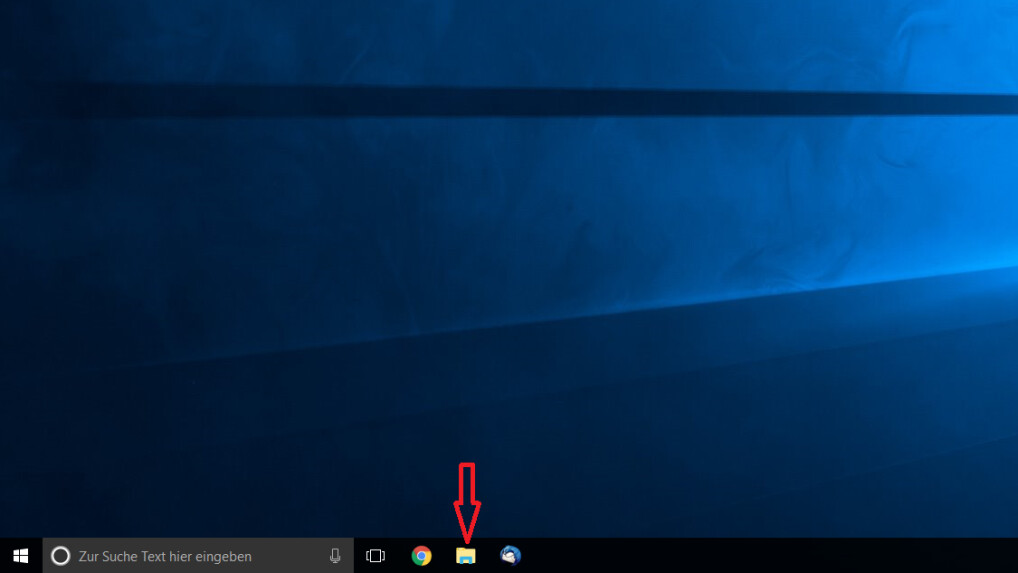
Öffnet den Windows-Explorer indem ihr auf das Icon in der Taskleiste klickt. (Quelle: netzwelt) [Auf einer Seite anzeigen | Als Story anzeigen] Bild 1/14
-
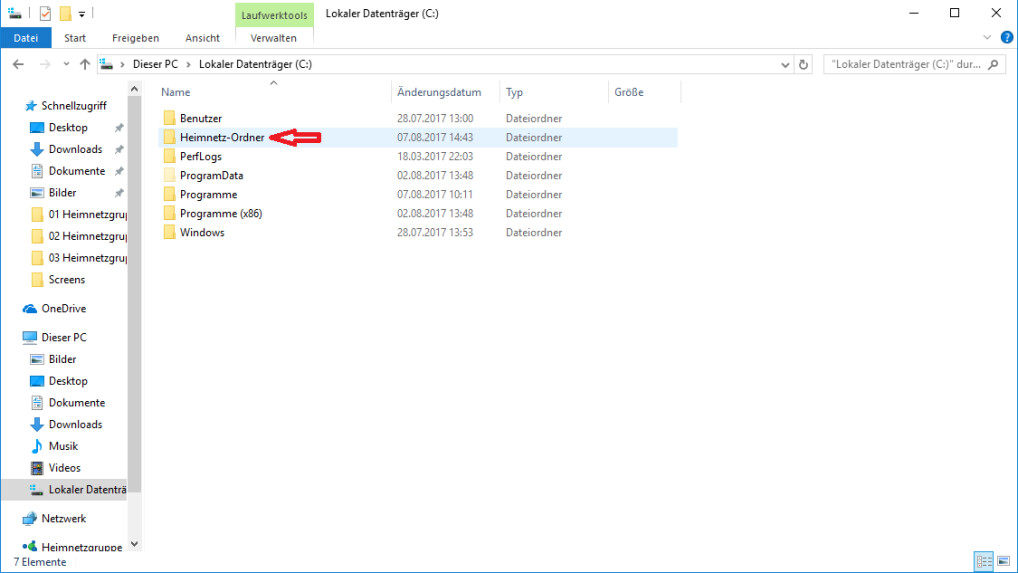
Navigiert zu dem Ordner den ihr freigeben möchtet und klickt mit der rechten Maustaste. (Quelle: netzwelt) [Auf einer Seite anzeigen | Als Story anzeigen] Bild 2/14
-
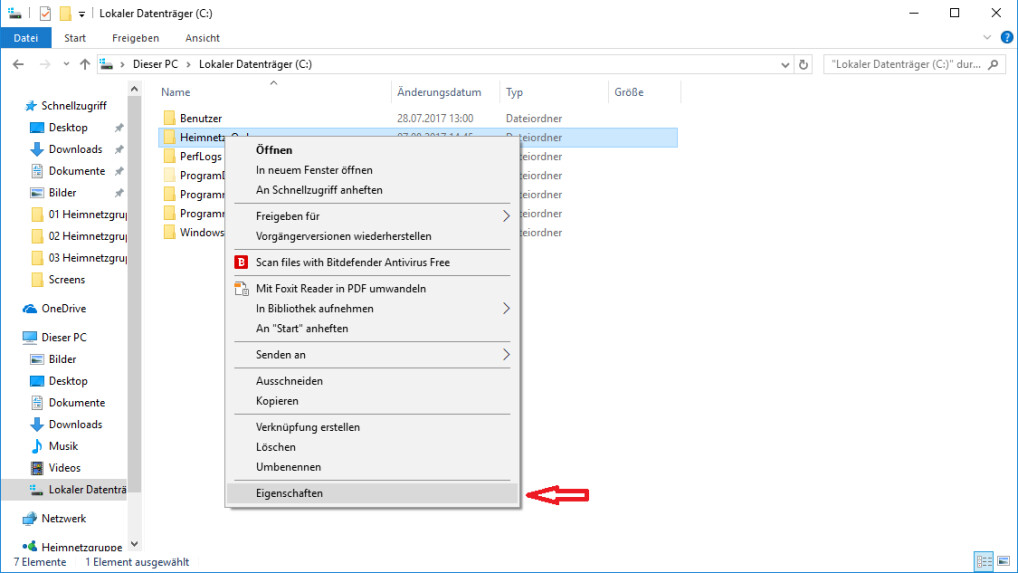
Im Drop-Down-Menü klickt ihr auf den Punkt "Eigenschaften". (Quelle: netzwelt) [Auf einer Seite anzeigen | Als Story anzeigen] Bild 3/fourteen
-

Klickt auf den Tab "Freigabe". (Quelle: netzwelt) [Auf einer Seite anzeigen | Als Story anzeigen] Bild 4/fourteen
-
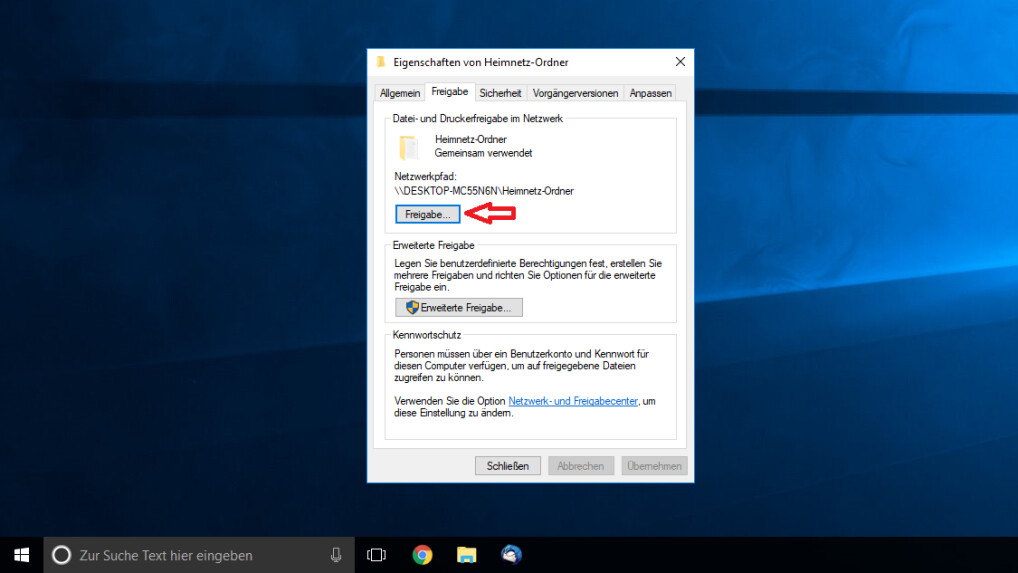
Noch ein Klick auf "Freigabe". Diesmal auf den Button. (Quelle: netzwelt) [Auf einer Seite anzeigen | Als Story anzeigen] Bild 5/14
-
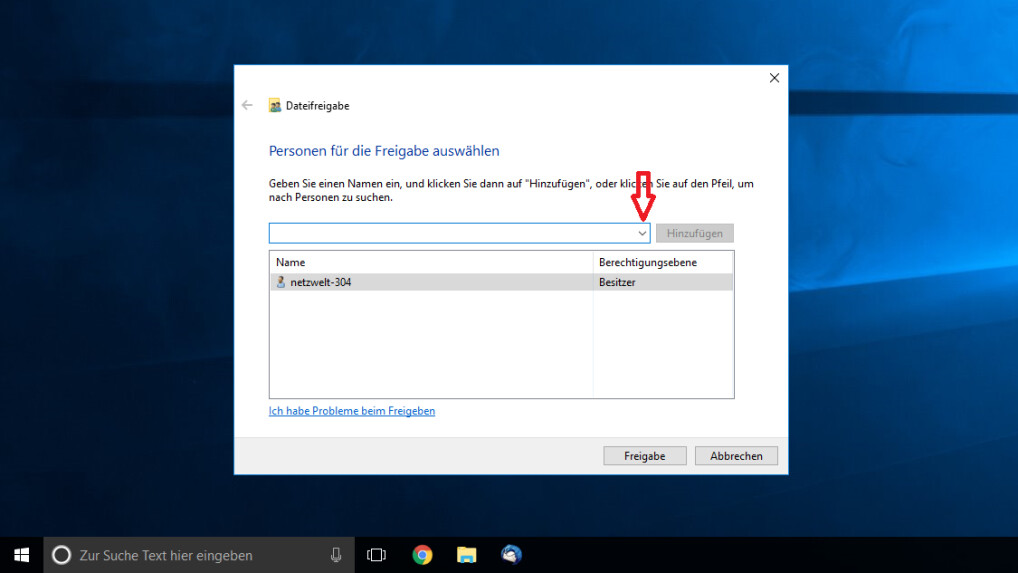
Mit einem Klick auf den kleinen Pfeil öffnet ihr dice Benutzer-Liste. (Quelle: netzwelt) [Auf einer Seite anzeigen | Als Story anzeigen] Bild half dozen/xiv
-
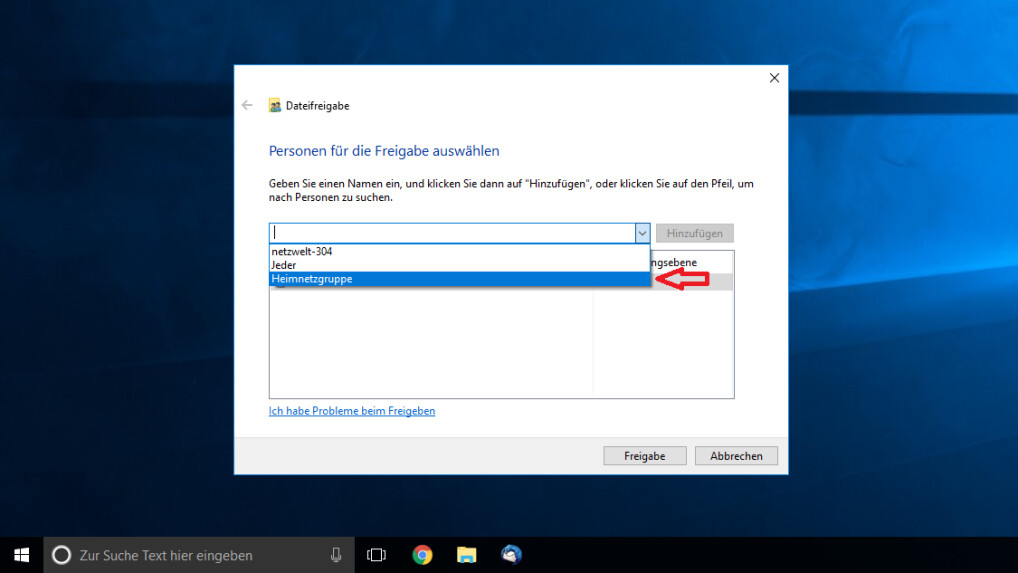
Wählt "Heimnetzgruppe" aus, damit nur Mitglieder eurer Heimnetzgruppe auf Dateien und Ordner zugreifen können. (Quelle: netzwelt) [Auf einer Seite anzeigen | Als Story anzeigen] Bild 7/xiv
-
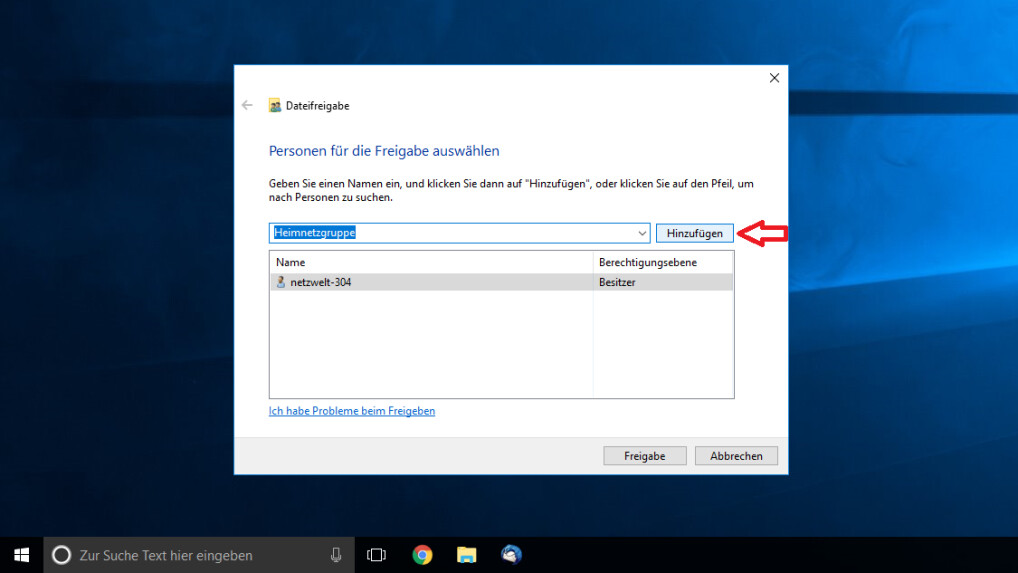
Ein Klick auf "Hinzufügen" um "Heimnetzgruppe" der Freigabe hinzuzufügen. (Quelle: netzwelt) [Auf einer Seite anzeigen | Als Story anzeigen] Bild viii/xiv
-
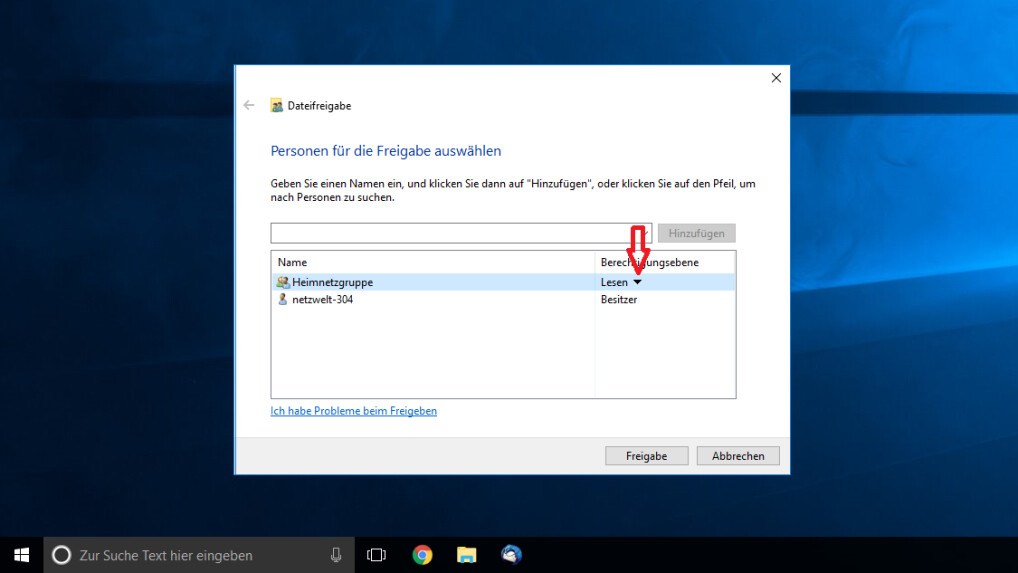
Klickt in der Spalte "Berechtigungsebene" auf den kleinen Pfeil. (Quelle: netzwelt) [Auf einer Seite anzeigen | Als Story anzeigen] Bild 9/14
-
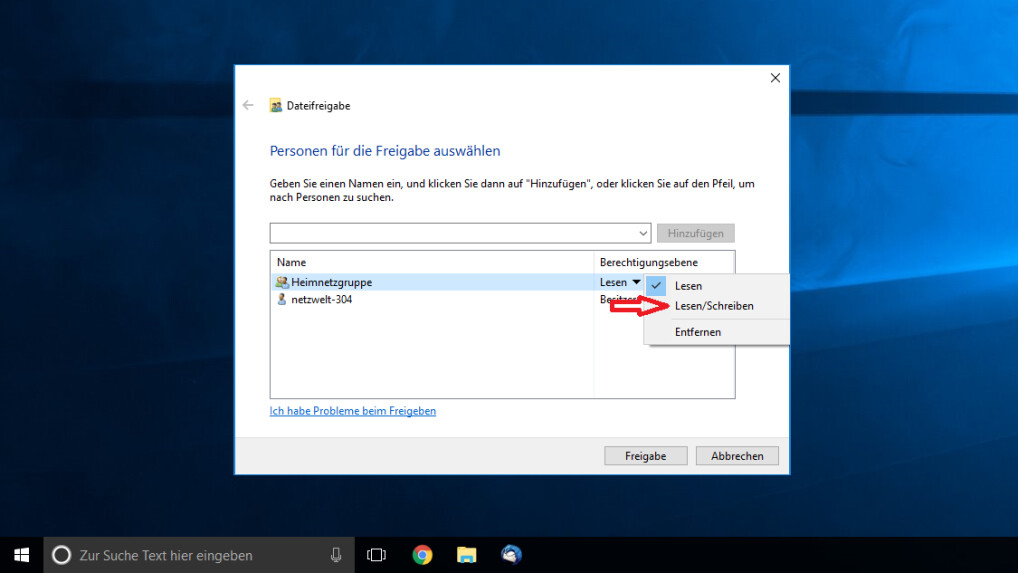
Wählt aus, ob Geräte in der Heimnetzgruppe eure Daten nur Lesen oder Lesen und Schreiben dürfen. (Quelle: netzwelt) [Auf einer Seite anzeigen | Als Story anzeigen] Bild 10/14
-
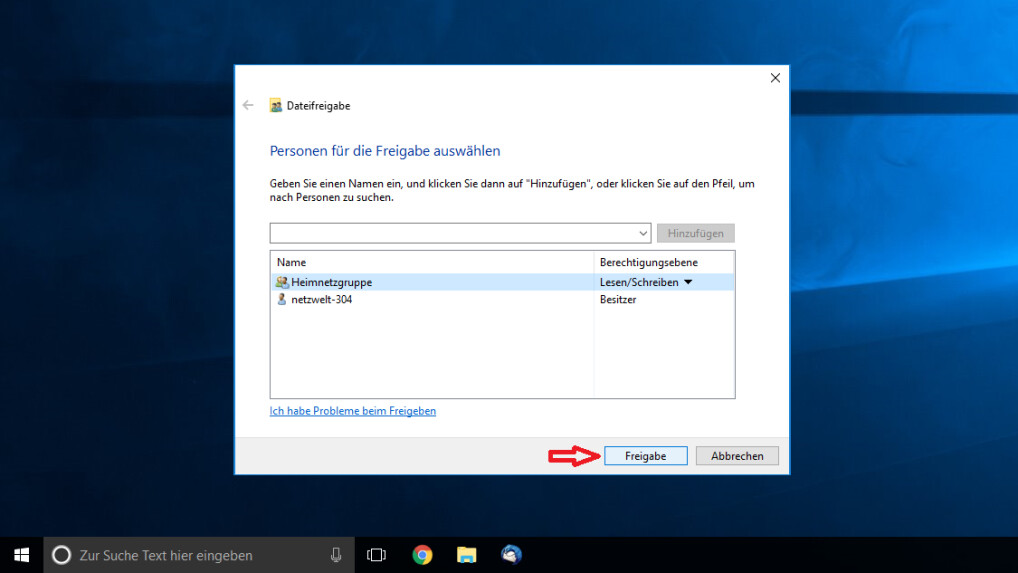
Mit einem Klick auf "Freigabe" übernehmt ihr die Einstellungen und kehrt zu den Ordnereigenschaften zurück. (Quelle: netzwelt) [Auf einer Seite anzeigen | Als Story anzeigen] Bild 11/xiv
-
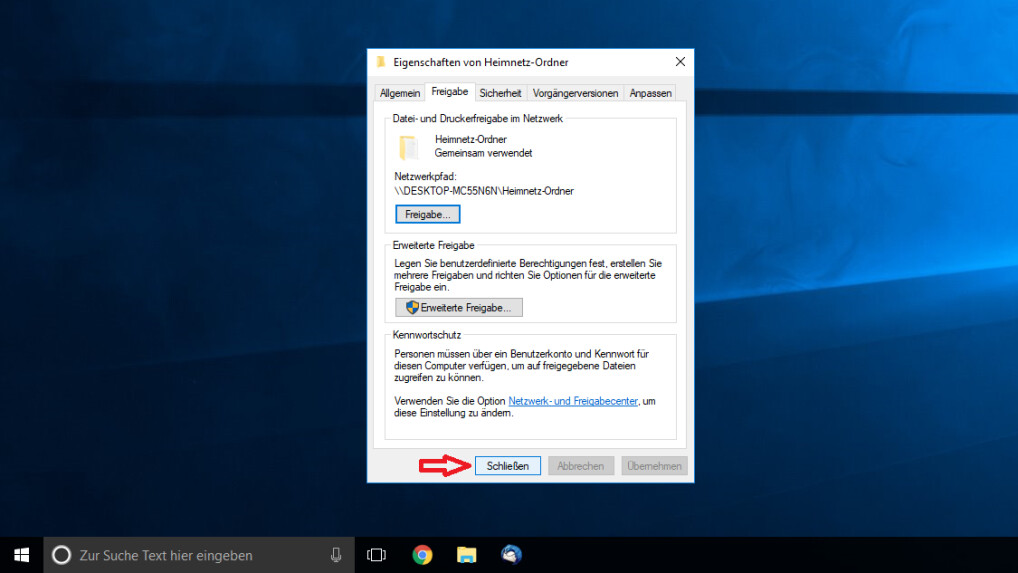
Schließt mit einem Klick auch "Schließen" dice Ordner-Eigenschaften. (Quelle: netzwelt) [Auf einer Seite anzeigen | Als Story anzeigen] Bild 12/14
-
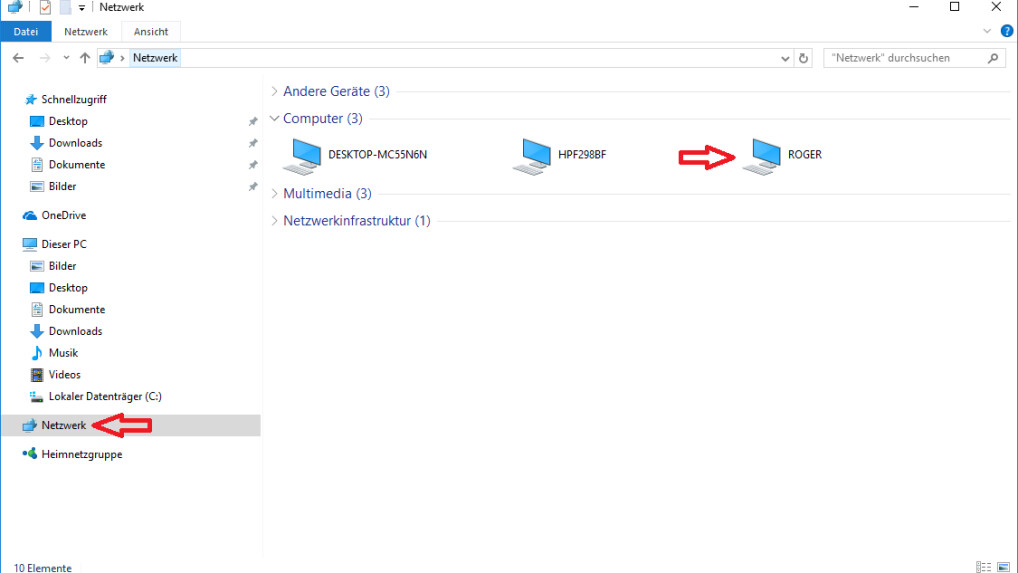
Im Windows-Explorer könnt ihr mit einem Klick auf "Netzwerk" die Geräte in eurem Netzwerk anzeigen lassen und mit einem Doppel-Klick öffnen. (Quelle: netzwelt) [Auf einer Seite anzeigen | Als Story anzeigen] Bild 13/14
-

Habt ihr das Gerät geöffnet, seht ihr den freigegebenen Ordner und könnt darauf zugreifen. (Quelle: netzwelt) [Auf einer Seite anzeigen | Als Story anzeigen] Bild 14/14
Um einen Ordner im Netzwerk freizugeben, sucht diesen im Windows-Explorer heraus und klickt ihn mit der rechten Maustaste an. Klickt im Drop-Down-Menü auf Eigenschaften um die Ordner-Einstellungen zu öffnen. Im Tab "Freigabe" der Ordner-Einstellungen, findet ihr den "Freigabe"-Push button. Klickt diesen an und es öffnet sich ein Menü in dem ihr dice Benutzer auswählen könnt, die auf euren Ordner zugreifen dürfen.
Am besten wählt ihr einfach "Heimnetzgruppe" aus, um allen Mitgliedern dieser Gruppe den Zugriff auf eure Daten zu erlauben. Ihr könnt auch einzelne Benutzernamen angeben oder ein Microsoft-Konto eintragen. Vergesst nicht "Hinzufügen" anzuklicken, sonst wird eure Auswahl nicht übernommen. Noch ein Klick auf "Freigeben" und euer Ordner kann im Heimnetzwerk gefunden werden. Seht abschließend im Windows-Explorer unter "Netzwerk" nach, ob der freigegebene Ordner angezeigt wird.
Standardmäßig gebt ihr eure Ordner im Lese-Modus frei. Andere Personen können die Daten im freigegebenen Ordner lesen, aber nicht überschreiben. Ihr könnt diese Rechte ändern in dem ihr wie oben beschrieben in das Freigabe-Menü der Ordner-Eigenschaften geht und dort eine bestimmte Person hinzufügt. Dieser Person könnt ihr dann beispielsweise Schreib- und Lese-Rechte zuweisen während "Heimnetzwerk" Daten nur lesen darf.
Heimnetzwerk: Komplettes Festplatten-Laufwerk freigeben
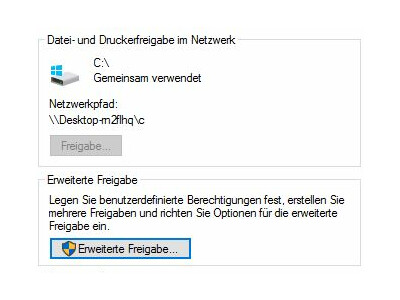
Wollt ihr euer komplettes Festplatten-Laufwerk im gemeinsamen Netzwerk freigeben, ist das zwar mit etwas mehr Aufwand verbunden, aber ebenso möglich. Ruft zunächst die "Dieser PC"-Übersicht im Windows-Explorer auf und öffnet mit einem Rechtsklick auf das freizugebende Laufwerk über "Freigeben für" die "erweiterte Freigabe".
Dadurch öffnet ihr die Eigenschaften des Laufwerks. Im Reiter "Freigabe" könnt ihr unter "Erweiterte Freigabe" einen Haken bei "diesen Ordner freigeben" setzen. Optional könnt ihr abschließend einen Freigabenamen vergeben sowie die maximale Benutzerzahl beschränken. Zusätzlich solltet ihr mit einem Klick auf "Berechtigungen" die Nutzungsrechte für den Zugriff auf euer Laufwerk anpassen. Insbesondere für Systempartitionen solltet ihr nur "Lesen" aktivieren.
Heimnetzwerk extrem: NAS als zentraler Netzwerkspeicher
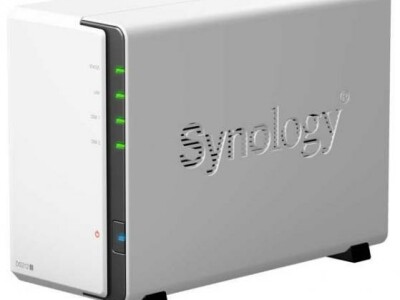
Wollt ihr die Vorteile eines eigenen Netzwerks komplett ausreizen, könnt ihr mit einem NAS einen zentralen Netzwerkspeicher aufbauen. Die komplexen Funktionen und Unterschiede zwischen den Geräten erklären wir euch in unserem NAS-Kaufberater. In einer anknüpfenden Anleitung verraten wir euch, wie ihr einen NAS einrichten, konfigurieren und in euer Heimnetzwerk einbinden könnt.
Heimnetzwerk absichern: Sicherheit im eigenen Netz
Je sensibler dice Daten, die ihr freigebt, desto mehr Wert solltet ihr natürlich auch auf die Sicherheit eurer Internetverbindung, eures Routers und eures WLAN-Netzwerks legen. Auf unseren Themenseiten verraten wir euch, wie ihr euer WLAN absichern könnt und geben Tipps und Tricks rund um die Sicherheit eures Fritz!Box-Routers.
Den kompletten Themenkomplex des Heimnetzwerks findet ihr auf unserer Übersichtsseite zur Heimvernetzung erklärt.
- » Tipp: Die besten VPN-Anbieter für mehr Sicherheit und Datenschutz
- » Insider: PS5 kaufen oder vorbestellen: Hier habt ihr die besten Chancen

Nichts verpassen mit dem NETZWELT-Newsletter
Jeden Freitag: Die informativste und kurzweiligste Zusammenfassung aus der Welt der Technik!

Windows 10 Rechner Im Netzwerk Freigeben,
Source: https://www.netzwelt.de/heimnetzwerk/158969-windows-10-heimnetzwerk-dateien-ordner-heimnetzgruppe-freigeben.html
Posted by: pughlecous.blogspot.com
0 Response to "Windows 10 Rechner Im Netzwerk Freigeben"
Post a Comment